Bühnenplan für deine Band erstellen (5-Minuten-Anleitung)
9 Min. Lesezeit · Aktualisiert am 7. August 2026 · Neue Bands, Tontechniker, Veranstaltungsteams und Produktionsmanager
Schritt-für-Schritt-Anleitung für einen übersichtlichen, für Tontechniker lesbaren Bühnenplan für deine Band: Bühne einrichten, Positionen der Mitwirkenden festlegen, Equipment und Mikrofone hinzufügen, PDF exportieren und Link teilen.
TL;DR — Um einen Bühnenplan zu erstellen, legst du zuerst die Bühnenabmessungen fest, platzierst alle Mitwirkenden (Bühnenlinks/-rechts aus Sicht der Mitwirkenden), fügst Instrumente und Backline hinzu, ergänzt Mikrofone/DI-Boxen und Monitore, beschriftest alles und exportierst ein PDF. Bei Techrider.live bleiben die Kanalnummern auf deinem Plan automatisch mit deiner Kanalliste synchronisiert — was du zeichnest, bekommt der Tontechniker.
Ein Bühnenplan ist einfach eine Draufsichtskarte, auf der alle Positionen auf der Bühne eingetragen sind. Ein übersichtlicher Plan ist in etwa fünf Minuten erstellt, sobald du die Arbeitsreihenfolge kennst. Diese Anleitung verwendet Techrider.live, aber die gleichen fünf Schritte lassen sich in jedem Tool anwenden. Wenn du zuerst das Grundkonzept verstehen möchtest, lies Was ist ein Bühnenplan?.
Inhaltsverzeichnis
- Schritt 1: Rider erstellen und Bühne einrichten
- Schritt 2: Mitwirkende platzieren
- Schritt 3: Instrumente und Backline hinzufügen
- Schritt 4: Mikrofone, DI-Boxen und Monitore hinzufügen
- Schritt 5: Beschriften, prüfen und exportieren
- Tipps für einen übersichtlichen Plan
- FAQ
Schritt 1: Rider erstellen und Bühne einrichten
Beginne damit, einen neuen Technical Rider zu erstellen — bei Techrider.live ist ein Rider der wiederverwendbare Container, der deinen Bühnenplan, deine Kanalliste, Monitormixe und Notizen als ein zusammenhängendes Dokument speichert. Öffne ihn und wechsle zur Ansicht Bühnenplan.
Bevor du etwas platzierst, legst du die Bühnenabmessungen fest: Wie breit und tief ist deine Bühne, und wo sitzt das Publikum? Dadurch wird das Raster festgelegt, an dem sich alle anderen Elemente ausrichten, und der Veranstaltungstechnik des Venues wird mitgeteilt, wie viel Platz dir zur Verfügung steht. Markiere die Downstage-Kante (die dem Publikum am nächsten liegt), damit die Ausrichtung eindeutig ist.
Abb. 1 — Ein neuer Rider mit angepasster und ausgerichteter Bühnenplan-Leinwand.
Schritt 2: Mitwirkende platzieren
Platziere jede Person auf der Bühne, ungefähr dort, wo sie stehen oder sitzen wird. Das ist das Grundgerüst deines Plans — sobald die Positionen der Mitwirkenden festgelegt sind, wird jedes Instrument, Mikrofon und Monitor relativ zu ihnen platziert.
Das ist der Punkt, der fast alle Anfänger verwirrt: Bühnenlinks und Bühnenrechts werden aus Sicht der Mitwirkenden, die zum Publikum schauen, bezeichnet — nicht aus Sicht des Publikums. Wenn du auf der Bühne stehst und nach vorne schaust, ist deine linke Hand Bühnenlinks. Vom Sitzplatz des Publikums aus ist es genau umgekehrt. (Vollständige Erklärung: Bühnenlinks vs. Bühnenrechts.) Eine typische 4-köpfige Rock-Band ist folgendermaßen aufgestellt:
- Schlagzeuger — in der Mitte der Vorderbühne, auf einem Podest.
- Lead-Sänger / Rhythmusgitarrist — in der Mitte oder Bühnenrechts.
- Bassist — Bühnenlinks.
- Lead-Gitarrist — Bühnenrechts.
Abb. 2 — Mitwirkende platziert, mit korrekt ausgerichteten Bühnenrichtungen.
Schritt 3: Instrumente und Backline hinzufügen
Sobald die Mitwirkenden platziert sind, fügst du das Equipment, das jede Person spielt, hinzu: Verstärker, Keyboards, Schlagzeug, Podeste und geteilte Backline. Platziere jedes Element neben (oder hinter) dem Mitwirkenden, der es verwendet.
Der schnellste Weg für Schlagzeuger: Die Schlagzeug-Rig-Vorlage fügt mit einem Klick ein vollständig beschriftetes Schlagzeug (Kick, Snare, Toms, Becken, Ständer) hinzu, das du anschließend anpassen kannst. Für alle anderen ziehst du Gitarren- und Bassverstärker, Keyboard-Rigs und akustische Instrumente per Drag & Drop hinzu.
Überspringe die Mikrofone vorerst — das ist der nächste Schritt. Jetzt legst du erstmal den physischen Platzbedarf fest.
downstage-center, a guitar amp stage right near the lead guitarist, a bass rig stage left, and a keyboard upstage right. Neutral UI, items snapped to the grid.) Abb. 3 — Backline und die Schlagzeug-Rig-Vorlage platziert.
Schritt 4: Mikrofone, DI-Boxen und Monitore hinzufügen
Hier zeigt sich der Nutzen eines Bühnenplans. Jede Eingangsquelle benötigt ein Mikrofon oder eine DI-Box; jeder Mitwirkende, der sich selbst hören muss, benötigt einen Monitor (Monitor-Wedge oder IEM-Bodypack). Platziere jedes Element in der Nähe der Quelle, die es versorgt.
Das ist wichtiger als viele denken: Jedes Mikrofon oder jede DI-Box auf dem Plan wird zu einem Kanal in deiner Kanalliste. Bei Techrider.live sind beide ein einheitliches Datenmodell — sobald du ein Gesangsmikrofon auf der Bühne platzierst, erscheint eine nummerierte Kanalzeile; benennst du sie um, werden beide Elemente aktualisiert. Dieses Single-Source-Verhalten verhindert den klassischen Fehler am Veranstaltungstag, bei dem die Kanalnummern auf der Zeichnung nicht mit der Tabelle übereinstimmen.
Folgende Elemente solltest du hinzufügen:
- Gesangsmikrofone — eines pro Sänger, auf einem Stativ.
- Instrumentenmikrofone — für Boxen, Drum-Overheads, Snare, Kick.
- DI-Boxen — für akustische Gitarre, Keyboards, Bass-DI.
- Monitore — Monitor-Wedges entlang der Downstage-Kante oder IEM-Bodypacks in der Nähe jedes Mitwirkenden.
- Stromanschlüsse — ungefähr dort, wo du Wechselstrom benötigst, falls relevant.
matching rows in a side panel input list. The two stay in sync visibly. Neutral UI.) Abb. 4 — Mikrofone, DI-Boxen und Monitore platziert; Kanalmarkierungen entsprechen der Kanalliste.
→ Möchtest du tiefer in die Tabelle einsteigen? Siehe Kanalliste / Patch-Liste erstellen.
Schritt 5: Beschriften, prüfen und exportieren
Mache den Plan jetzt für Tontechniker lesbar:
- Alles beschriften. Jedes Element erhält einen Namen, nicht nur ein Icon — "Kick", "Gesang 1", "Bass-DI", "Wedge — Schlagzeuger". Ein Tontechniker, der unter Stress arbeitet, braucht Wörter.
- Lückenprüfung durchführen. Techrider.live scannt deinen Rider auf fehlende Angaben — ein unbeschriftetes Mikrofon, ein Kanal ohne Namen, ein fehlender Monitor — und markiert sie, bevor sie zu einem Anruf am Veranstaltungstag werden.
- PDF exportieren. Festival-Netzwerke fallen aus, Handys sterben, E-Mails gehen unter. Ein herunterladbares PDF ist deine Sicherheitsleine.
- Teilen-Link kopieren. Dies ist der Live-Link zur aktuellen Version des Riders, der nur zum Anzeigen berechtigt. Sende ihn per E-Mail an das Venue, den Tontechniker oder deinen Tourmanager.
, and an export bar offering PDF download and a copyable share link. Neutral UI, acid-green accents on the action buttons.) Abb. 5 — Finaler Bühnenplan, geprüft, mit bereitem PDF- und Teilen-Link-Export.
Binde deinen Tontechniker oder TM ein
Du musst nicht der Einzige sein, der den Plan bearbeiten kann. Lade bis zu drei Mitwirkende per E-Mail ein, um den gleichen Rider zu öffnen, zu bearbeiten, zu speichern, zu exportieren und den Verlauf einzusehen. Das ist Multi-Editor-Zusammenarbeit — du arbeitest, speicherst und übergibst; dein Tontechniker oder TM nimmt ihn auf und verfeinert ihn. (Gleichzeitige Echtzeit-Bearbeitung mit Live-Anwesenheit ist in Planung, aber noch nicht verfügbar.) Der Sänger zeichnet die Positionen, der Schlagzeuger bestätigt das Kit, der Tontechniker ergänzt Mikrofonauswahl und Patch — jeder nacheinander, in einem einzigen Dokument, ohne hin- und hergeschickte PDFs per E-Mail.
Tipps für einen übersichtlichen Bühnenplan
- Immer von oben zeichnen. Die Draufsicht ist es, was Tontechniker erwarten; 3D-Ansichten lassen sich unter Stress langsamer lesen.
- Bühnenlinks/-rechts aus Sicht der Mitwirkenden. Das ist der häufigste Anfängerfehler. Stelle dich auf die Bühne und schau nach vorne.
- Ein Label pro Element. Wenn ein Mikrofon unbeschriftet ist, rät der Tontechniker. Lass ihn nicht raten.
- Bühnenplan und Kanalliste zusammenführen. Die Kanalnummern auf der Zeichnung müssen mit den Zeilen in der Tabelle übereinstimmen — das ist die größte Fehlerquelle am Veranstaltungstag, die durch Single-Source-Tools verhindert wird.
- Publikumsrichtung markieren. Ein einzelner Pfeil an der Downstage-Kante beseitigt alle Unklarheiten.
- PDF nach Änderungen neu exportieren. Der Live-Link ist die Quelle der Wahrheit; ein frisch datiertes PDF wird beim Load-In ausgedruckt.
- Weniger ist mehr. Ein übersichtlicher Plan mit 12 gut beschrifteten Elementen schlägt einen überladenen Plan mit 30 halb beschrifteten Formen.
Möchtest du den Schritt mit der leeren Leinwand überspringen? Lade dir eine kostenlose Bühnenplan-Vorlage herunter und passe sie anschließend an.
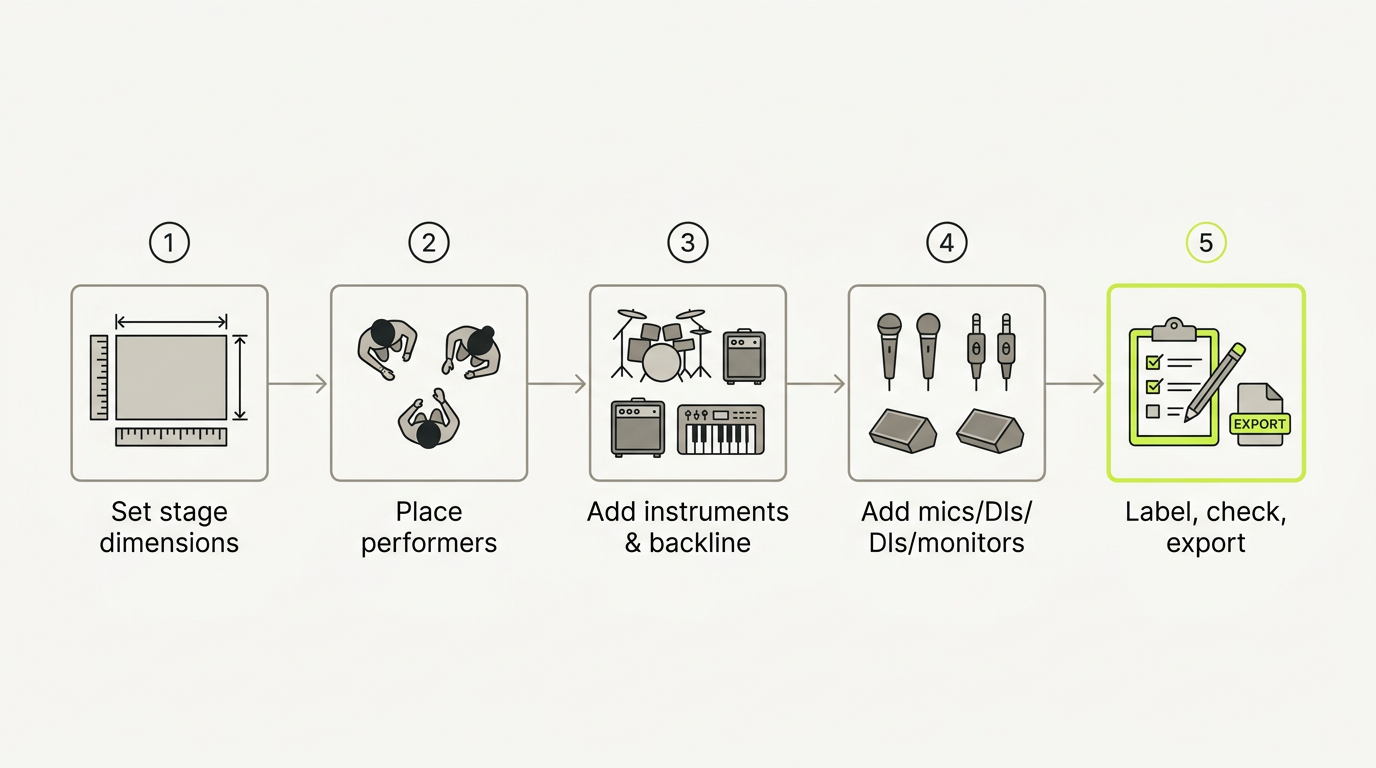 Abb. 6 — Die fünf Schritte, Ende bis Ende.
FAQ
Was gehört auf einen Bühnenplan? Mitwirkende und ihre Positionen, Instrumente und Backline, alle Mikrofone und DI-Boxen, Monitore (Monitor-Wedges oder IEMs), Stromanschlüsse und klare Bühnenrichtungen. Wenn der Tontechniker etwas zum Patchen oder Platzieren benötigt, gehört es auf den Plan. (Was gehört auf einen Bühnenplan →)
Wie zeichnet man einen Bühnenplan von oben? Stell dir vor, du schwebst direkt über der Bühne und schaust nach unten. Das Publikum ist unten (an der Downstage-Kante); die Hinterbühne ist oben. Platziere Mitwirkende, Equipment und Mikrofone an ihren tatsächlichen Positionen. Die Draufsicht ist die übliche Darstellung — widerstehe der Versuchung, eine 3D- oder Frontalansicht zu zeichnen.
Ist Bühnenlinks/-rechts aus Sicht der Mitwirkenden oder des Publikums? Aus Sicht der Mitwirkenden, die zum Publikum schauen. Deine linke Hand ist Bühnenlinks. Vom Sitzplatz des Publikums aus ist es genau umgekehrt — markiere es explizit. (Bühnenlinks vs. Bühnenrechts →)
Was ist der beste kostenlose Bühnenplan-Generator? Für einen übersichtlichen, wiederverwendbaren Plan, der Bühnenlayout und Kanalliste synchron hält — und sowohl ein PDF als auch einen teilbaren Link exportiert — sind spezialisierte Tools besser als generelle Zeichen-Apps. Siehe unsere Anleitung für kostenlose Bühnenplan-Vorlagen und den Vergleich der besten Bühnenplan-Software. (Hinweis zur Überprüfung: Die Tool-Landschaft ändert sich schnell — bestätige die aktuellen Limits der kostenlosen Tarife vor der Veröffentlichung.)
Brauche ich für einen kleinen Auftritt einen Bühnenplan? Ja. Selbst ein 30-minütiger Auftritt in einem kleinen Venue läuft reibungsloser, wenn der Tontechniker Mikrofone und Wedges vorab platzieren kann. Ein einfacher Plan mit fünf beschrifteten Eingängen ist in Minuten erstellt und spart Soundcheck-Zeit.
Weiter geht's
- 📋 Kostenlose Bühnenplan-Vorlage herunterladen
- 📄 Kanalliste / Patch-Liste erstellen
- 🧭 Den vollständigen Technical Rider verstehen
Weiterführende Literatur
- Bühnenplan für Bands mit Beispielen — DIY Musician (CD Baby)
- Bühnenplan und Kanalliste erstellen — Tour Manager Info
- Beste kostenlose Software oder Webseite für einfache Bühnenpläne — r/livesound
Zuletzt aktualisiert: 2026-07-07 · Überprüft vom Techrider.live-Team · Getestet mit echten Festival- und Club-Bühnenplänen.
Ähnliche Anleitungen
Bühnenplan für akustisches Duo erstellen: Schritt-für-Schritt Anleitung
Erstelle einen klaren, funktionalen Bühnenplan für dein akustisches Duo mit zwei Performern, Vocals, Gitarre oder Keyboard, Monitormixen, DI-Boxen, Stromversorgung und passender Kanalliste für reibungslose Live-Produktionen.
8 Min. LesezeitAnleitungenBackline-Rider Anforderungen: Das gehört unbedingt hinein
Erfahre, welche Angaben ein vollständiger Backline-Rider enthalten muss: von Lieferverantwortung über akzeptable Ersatzgeräte bis hin zu Genehmigungsregeln für Veranstaltungsorte, Festivals und Tourproduktionen.
7 Min. LesezeitAnleitungenBand Soundcheck Checklist: Schritt-für-Schritt-Workflow für den Live-Sound
Führe einen effizienten Band-Soundcheck mit dieser praxistauglichen Checkliste durch: Patch-Prüfung, Gain-Einstellung, Monitormixe, FOH-Balance, Playback-Test, Szenen-Speicherung und finale Übergabe.
10 Min. Lesezeit