バンド向け ステージプロットの作り方【5分で完成】
読了目安 15分 · 更新日 2026年8月7日 · 新規バンド、初心者音響エンジニア、会場運営スタッフ、ライブ制作マネージャー
5つのステップで、エンジニアが読みやすいステージプロットをバンド向けに作成する方法を解説。ステージサイズ設定、出演者配置、機材・マイク追加、PDF出力・共有リンク取得まで、5分で完了する手順を紹介します。
TL;DR — ステージプロットを作成する手順は、ステージサイズの設定、出演者の配置(ステージ左右は出演者の視点で定義)、楽器・バックラインの追加、マイク/DIボックス・モニターの設置、すべてにラベルを付けてPDF出力、の5ステップです。Techrider.liveでは、プロット上のチャンネル番号が自動的にインプットリストと同期されるため、描いた内容がそのままエンジニアに共有されます。
ステージプロットとは、ステージ上に機材や出演者を配置する位置を上から見た図のことで、手順を覚えればきれいなプロットは約5分で作成できます。今回はTechrider.liveを例に手順を解説しますが、どのツールを使っても同じ5つのステップで作成可能です。まずステージプロットの基本的な概念を知りたい方は、ステージプロットとは?をお読みください。
目次
- ステップ1:テクニカルライダーを作成してステージサイズを設定する
- ステップ2:出演者を配置する
- ステップ3:楽器とバックラインを追加する
- ステップ4:マイク、DIボックス、モニターを追加する
- ステップ5:ラベル付け、確認、出力する
- きれいなプロットを作成するコツ
- よくある質問
ステップ1:テクニカルライダーを作成してステージサイズを設定する
まず新しいテクニカルライダーを作成します。Techrider.liveでは、テクニカルライダーはステージプロット、インプットリスト、モニターミックス、メモを1つの連動したドキュメントとして保存できる再利用可能なコンテナです。ライダーを開き、ステージプロットビューに切り替えてください。
何を配置する前に、ステージサイズを設定します。ステージの幅と奥行き、観客が座る位置を指定することで、他の要素がスナップするグリッドが設定され、会場のエンジニアに使用可能なステージの広さを明確に伝えられます。ダウンステージエッジ(観客に最も近いステージの端)に印を付けて、方向性に誤解が生じないようにしましょう。
図1:サイズと方向が設定された、空のステージプロットキャンバスを含む新規テクニカルライダー
ステップ2:出演者を配置する
各出演者を、おおまかに立つ・座る位置にステージ上に配置します。これはプロットの基本となる要素で、出演者の位置を決めれば、すべての楽器、マイク、モニターの位置をそれに合わせて配置できます。
初心者が最も誤りやすいポイントが、ステージ左・ステージ右の定義です。これは出演者が観客に向かって立った場合の視点で定義され、観客の視点では逆になるので注意が必要です。ステージに立って観客側を見た場合、あなたの左手がステージ左です。観客席から見ると左右が反転するので、明確に記載しましょう。(詳細な解説:ステージ左とステージ右の違い) 一般的な4人組ロックバンドの配置例は以下の通りです:
- ドラマー:ダウンステージ中央、リザー上
- ボーカル / リズムギター:中央またはステージ右
- ベース:ステージ左
- リードギター:ステージ右
図2:ステージの方向が正しく定義された、出演者が配置されたステージプロット
ステップ3:楽器とバックラインを追加する
出演者の配置が完了したら、各人が使用する機材を追加します。アンプ、キーボード、ドラムキット、リザー、共有バックラインなどを、各出演者の隣(または後ろ)に配置してください。
ドラマーの場合最も簡単な方法は、ドラムキットリグプリセットを使用することです。このプリセットを1クリックするだけで、キック、スネア、タム、シンバル、スタンドすべてにラベルが付いたドラムキットを配置でき、後から微調整も可能です。その他のパートは、ギター・ベースアンプ、キーボードリグ、アコースティック楽器をドラッグして追加してください。
マイクの追加は次のステップで行うので、ここでは物理的な配置のみを完了させましょう。
downstage-center, a guitar amp stage right near the lead guitarist, a bass rig stage left, and a keyboard upstage right. Neutral UI, items snapped to the grid.) 図3:バックラインとドラムキットリグプリセットが配置されたステージプロット
ステップ4:マイク、DIボックス、モニターを追加する
ここがステージプロットの最も重要な部分です。すべての入力元にはマイクまたはDIボックスが必要で、自身の演奏を聞く必要がある出演者にはモニター(ウェッジモニターまたはIEMボディパック)を配置してください。各機器は、それが対応する入力元の近くに設置しましょう。
このステップが重要視される理由は、プロットに記載した各マイク・DIが、インプットリストのチャンネルに自動的に変換されるからです。Techrider.liveでは、ステージプロットとインプットリストは同じデータモデルで管理されているため、ステージ上にボーカルマイクを配置すると自動的に番号付きのチャンネル行が生成され、名前を変更すると両方が同時に更新されます。この単一データソースの仕組みにより、プロットのチャンネル番号とリストの番号が一致しないという、本番当日に発生しやすいミスを完全に防げます。
追加する機器は以下の通りです:
- ボーカルマイク:歌手1人につき1本、スタンドに設置
- 楽器用マイク:キャビネット、ドラムオーバーヘッド、スネア、キック用
- DIボックス:アコースティックギター、キーボード、ベースDI用
- モニター:ダウンステージエッジに沿ったウェッジモニター、または各出演者の近くのIEMボディパック
- 電源タップ:必要な場合、AC電源が必要な場所のおおまかな位置
matching rows in a side panel input list. The two stay in sync visibly. Neutral UI.) 図4:マイク、DIボックス、モニターが配置され、チャンネルバッジがインプットリストと一致している様子
→ インプットリスト・パッチシートの詳細な作成方法を知りたい方は、インプットリスト/パッチシートの作り方をお読みください。
ステップ5:ラベル付け、確認、出力する
次に、プロットをエンジニアが読みやすい形式に整えます:
- すべてにラベルを付ける:アイコンだけでなく、すべての項目に名前を付けましょう。「キック」「ボーカル1」「ベースDI」「ドラマー用ウェッジ」など、本番で忙しいエンジニアが一目で内容がわかるように文字で記載する必要があります。
- 未入力項目の確認を行う:Techrider.liveはテクニカルライダー内の未入力項目(ラベルなしのマイク、名前のないチャンネル、未設置のモニターなど)を自動的にスキャンし、本番当日に電話で確認する手間を省くために事前にフラグを表示します。
- PDFを出力する:フェスティバルの会場ネットワークは不安定で、スマホは故障し、メールは埋もれてしまうことがあります。ダウンロード可能なPDFは、本番当日のトラブルを防ぐための安全策です。
- 共有リンクをコピーする:これは現在のテクニカルライダーへの閲覧専用のライブリンクです。会場、エンジニア、ツアーマネージャーにメールで送信しましょう。
, and an export bar offering PDF download and a copyable share link. Neutral UI, acid-green accents on the action buttons.) 図5:確認完了後の最終プロット。PDF出力と共有リンクのコピーが可能な状態
エンジニアやツアーマネージャーを共同編集に招待する
プロットを更新できるのはあなただけである必要はありません。メールで最大3人の共同編集者を招待し、同じテクニカルライダーを開いて編集、保存、出力、編集履歴の確認ができるようになります。これは複数人での共同編集機能で、あなたが作成して保存したテクニカルライダーをエンジニアやツアーマネージャーが引き継いで修正できます。(リアルタイムの同時編集機能は開発ロードマップにありますが、現在は提供されていません。)ボーカリストが配置を決め、ドラマーがキットを確認し、エンジニアがマイクの選択やパッチを入力するように、各担当者が1つのドキュメント上で順番に編集でき、PDFをメールで行き来させる必要がなくなります。
きれいなプロットを作成するコツ
- 常に上から見た図で作成する:エンジニアが期待するのは上から見た図であり、3Dビューは本番の忙しい状況下では読み取りに時間がかかります。
- ステージ左右は出演者の視点で定義する:初心者が最もよく犯すミスです。実際にステージに立って観客側を見た場合の左右で定義しましょう。
- 1つの項目に1つのラベルを付ける:マイクにラベルがなければ、エンジニアが推測で対応することになります。推測させるようなプロットは作成しないでください。
- プロットとインプットリストを一致させる:プロット上のチャンネル番号はリストの行と完全に一致している必要があります。これは本番当日に発生する最も大きなエラーの原因であり、単一データソースのツールが防ぐべき問題です。
- 観客の方向を明記する:ダウンステージエッジに1本の矢印を付けるだけで、すべての誤解を解消できます。
- 内容を変更したらPDFを再出力する:ライブリンクは最新の情報源であり、ロードイン時に印刷されるのは最新の日付が入ったPDFです。
- 少ないほど良い:ラベルがきちんと付いた12個の項目があるきれいなプロットは、ラベルが不十分な30個の項目があるごちゃごちゃしたプロットよりもはるかに優れています。
空白のキャンバスから作成する手間を省きたい方は、無料ステージプロットテンプレートをダウンロードしてカスタマイズしましょう。
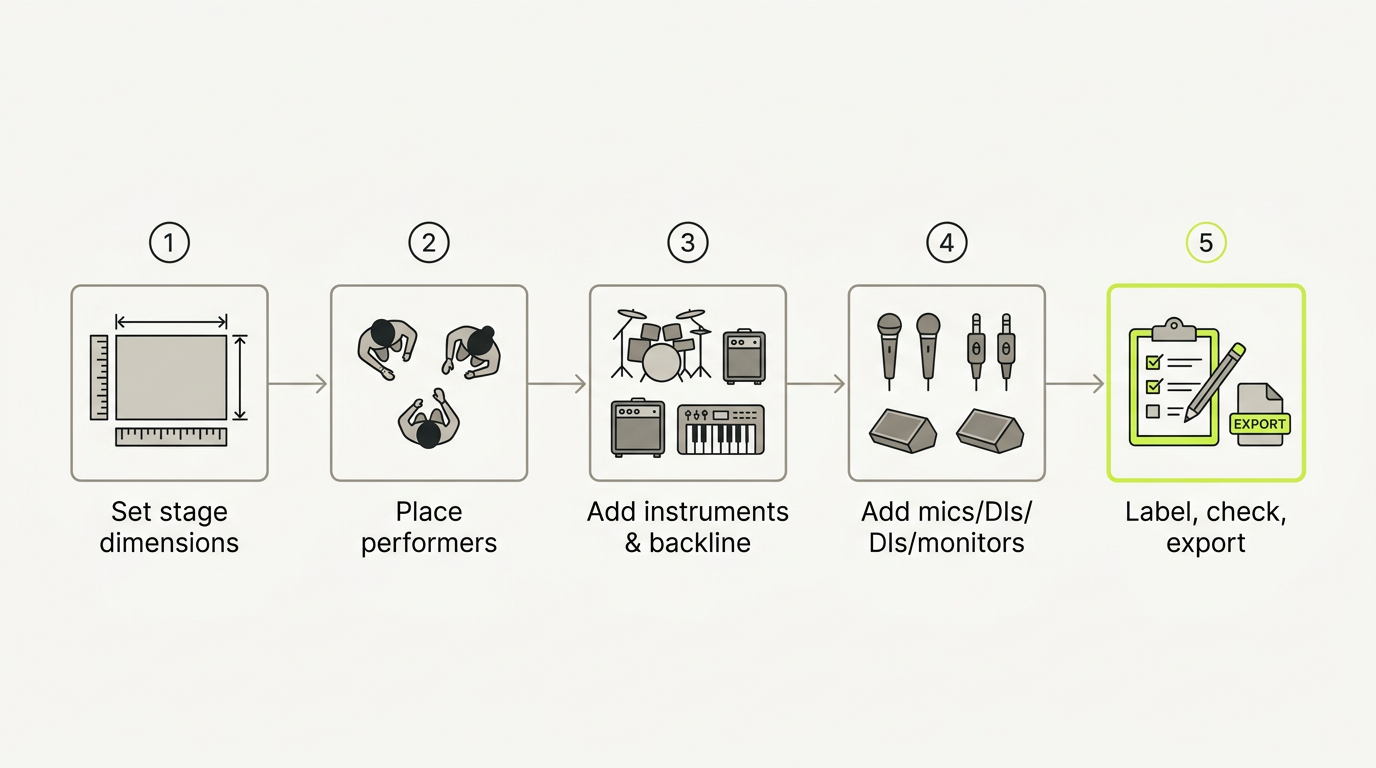 図6:ステージプロット作成の全5ステップ
よくある質問
ステージプロットに記載する必要がある項目は何ですか? 出演者とその配置位置、楽器とバックライン、すべてのマイクとDIボックス、モニター(ウェッジモニターまたはIEM)、電源タップ、明確なステージの方向性です。エンジニアがパッチや設置に必要な情報は、すべてプロットに記載する必要があります。(ステージプロットに記載する項目の詳細 →)
ステージプロットを上から見た図で描く方法は? 自分がステージの真上に浮かんで下を見ている様子を想像してください。観客は下(ダウンステージエッジ)、奥のステージは上に配置します。出演者、機材、マイクを実際の位置に配置しましょう。上から見た図が標準的な形式なので、3Dや正面から見た図を描くことは避けてください。
ステージ左は、出演者視点と観客視点のどちらですか? 出演者の視点、つまり観客に向かって立った場合の視点です。あなたの左手がステージ左にあたります。観客席から見ると左右が反転するので、明確にラベルを付けて記載しましょう。(ステージ左とステージ右の違い →)
おすすめの無料ステージプロット作成ツールは何ですか? ステージレイアウトとインプットリストを同期させ、PDFと共有リンクの両方を出力できる再利用可能なプロットを作成する場合は、汎用的な作図アプリよりも、ステージプロット専用のツールが適しています。弊社の無料ステージプロットテンプレートガイドとステージプロットソフト比較をご覧ください。(検証メモ:ツールの状況は変化が早いため、公開前に最新の無料プランの制限を確認してください。)
小規模なライブでもステージプロットは必要ですか? 必要です。小規模な会場での30分のセットでも、エンジニアが事前にマイクとウェッジを配置できるため、スムーズに進行します。5つの入力にラベルを付けたシンプルなプロットは数分で作成でき、サウンドチェックの時間を短縮できます。
次のステップ
参考リンク
- バンド向けステージプロットの例付き解説 — DIY Musician (CD Baby)
- ステージプロットとインプットリストの作り方 — Tour Manager Info
- シンプルなステージプロットを作成できるおすすめの無料ソフト・サイト — r/livesound
最終更新日:2026年7月7日 · Techrider.liveチームによるレビュー済み · 実際のフェスティバル・クラブのステージプロットに基づいて検証済み
関連ガイド
アコースティックデュオのステージプロットの作り方
アコースティックデュオ向けに、2名の演奏者・ボーカル・ギター/キーボード・モニターミックス・DI・電源、対応するインプットリストを含めた明確なステージプロットを作成する方法を解説します。
読了目安 11分チュートリアルバックラインライダーの必要記載項目:作成時に押さえるべきポイント
バックラインライダーの作成方法を解説。会場が用意する機材・アーティストが持参する機材の区別、代替機材の可否、セットアップ責任者、承認ルールの記載方法を網羅します。
読了目安 11分チュートリアルバンド機材棚卸しリスト:機材・ケース・所有権を追跡管理する方法
安定したアイテムID・ケース内容・所有権・シリアル番号・状態・保管場所・代替機・ショップ間の引継ぎ情報を記載したバンド機材棚卸しリストの作成・運用方法を解説します。
読了目安 15分