5分钟快速制作乐队舞台布局图(5分钟指南)
阅读约 11 分钟 · 更新于 2026年8月7日 · 新乐队、现场音响工程师、场馆技术团队、演出制作负责人
5步快速制作工程师易读的乐队舞台布局图:设置舞台尺寸、摆放表演者、添加设备与麦克风,最终导出PDF并分享链接,全程仅需5分钟。
太长不看版 — 制作舞台布局图的步骤为:先设置舞台尺寸,再按照表演者视角摆放每位表演者(区分舞台左/右),接着添加乐器与后线设备,再布置麦克风、DI盒和监听设备,最后标注所有内容并导出PDF。在 Techrider.live,布局图上的通道号会和输入列表自动同步——你画的内容就是工程师拿到的内容。
舞台布局图就是舞台设备的俯视位置图,只要掌握操作顺序,制作一张清晰的布局图仅需约5分钟。本教程以 [Techrider.live](/ 为例,但以下5个步骤适用于所有制作工具。如果你想先了解基本概念,可以阅读什么是舞台布局图?。
目录
步骤1:创建技术需求清单并设置舞台
首先新建一个Rider——在 Techrider.live 中,Rider 是可重复使用的容器,会将舞台布局图、输入列表、监听混音和备注整合为一份关联文档。打开后切换到舞台布局图视图即可。
摆放任何设备前,先设置舞台尺寸:包括舞台的宽度、深度以及观众区的位置。这一步会设定所有设备的吸附网格,也能让场馆工程师清楚你可用的舞台面积。标注台前边缘(距离观众最近的一侧),避免方向混淆。
图1 — 已设置好尺寸和方向的新建技术需求清单舞台布局图画布
步骤2:摆放表演者
在舞台上大致标注每位表演者站立或坐下的位置,这是布局图的核心——确定人员位置后,所有乐器、麦克风和监听设备都可以相对他们进行定位。
这是新手最容易出错的部分:舞台左/右的标注以表演者面向观众的视角为准,而非观众视角。当你站在舞台上面向观众时,你的左手一侧就是舞台左,从观众座位看方向是相反的。(完整解析:舞台左与舞台右的区别)一支典型的4人摇滚乐队布局如下:
- 鼓手 — 台前中央,使用升降台
- 主唱/节奏吉他手 — 中央或舞台右
- 贝斯手 — 舞台左
- 主音吉他手 — 舞台右
图2 — 已摆放好表演者,舞台方向标注正确
步骤3:添加乐器与后线设备
确定人员位置后,添加每位表演者使用的设备:音箱、键盘、鼓组、升降台以及共享后线设备。将每件设备放在对应使用者的旁边(或后方)。
鼓手最快的方式是使用鼓组预设模板:一键添加完整标注的鼓组(底鼓、军鼓、嗵鼓、镲片、支架),后续还可调整参数。其他表演者可以直接拖入吉他/贝斯音箱、键盘设备和原声乐器。
暂时先不要添加麦克风——这一步留到后续操作。现在只需要确定设备的物理占位。
downstage-center, a guitar amp stage right near the lead guitarist, a bass rig stage left, and a keyboard upstage right. Neutral UI, items snapped to the grid.) 图3 — 已摆放好后线设备与鼓组预设模板
步骤4:添加麦克风、DI盒与监听设备
这一步是舞台布局图的核心价值所在:每个输入音源都需要对应麦克风或DI盒;需要监听自身演奏的表演者都需要监听设备(楔形监听音箱或IEM腰包)。将每件设备放在对应音源附近即可。
这一步的重要性远超预期:布局图上的每支麦克风或DI盒都会对应输入列表中的一个通道。在 Techrider.live 中,两者属于同一数据模型——在舞台上添加一支人声麦克风,输入列表就会自动新增一条带编号的通道行;修改名称后两者会同步更新。这种单一数据源的设计,彻底避免了演出当天布局图上的通道号和列表不匹配的常见错误。
需要添加的内容:
- 人声麦克风 — 每位演唱者配备1支,搭配支架使用
- 乐器麦克风 — 用于音箱箱体、鼓组吊麦、军鼓、底鼓
- DI盒 — 用于原声吉他、键盘、贝斯DI输出
- 监听设备 — 台前边缘摆放楔形监听音箱,或为每位表演者配备IEM腰包
- 电源接口 — 根据需求标注AC电源的大致位置
matching rows in a side panel input list. The two stay in sync visibly. Neutral UI.) 图4 — 已摆放麦克风、DI盒与监听设备,通道标识与输入列表保持一致
→ 想深入了解输入列表/跳线表的制作方法?请阅读如何制作输入列表/跳线表。
步骤5:标注、检查并导出
现在需要让布局图符合工程师的阅读习惯:
- 标注所有内容。每件设备都要有名称,不能只放图标——比如「底鼓」「人声1」「贝斯DI」「鼓手监听音箱」。工程师在演出前高压状态下查看布局图,需要明确的文字标注。
- 运行缺失信息检查。Techrider.live 会自动扫描你的技术需求清单,找出未标注的麦克风、无名称的通道、缺失的监听设备等问题,在演出当天出现紧急电话前就标记出来。
- 导出PDF。音乐节网络故障、手机没电、邮件被淹没都是常见问题,可下载的PDF是你的安全保障。
- 复制分享链接。这是当前技术需求清单的实时只读链接,可以发送给场馆、工程师或你的巡演经理。
, and an export bar offering PDF download and a copyable share link. Neutral UI, acid-green accents on the action buttons.) 图5 — 最终布局图,已完成检查,可导出PDF和分享链接
邀请工程师或巡演经理协同编辑
你不需要独自完成所有修改。最多可以通过邮件邀请3位协作者,共同打开、编辑、保存、导出同一份技术需求清单,还能查看修改历史。这就是多编辑器协同功能——你完成部分修改后保存交接,工程师或巡演经理接手后继续优化。(实时多人同步编辑功能已在规划中,目前尚未上线。)主唱标注位置、鼓手确认鼓组配置、工程师填写麦克风选择和跳线方案,所有人轮流在同一份文档中操作,无需反复发送PDF邮件。
布局图整洁技巧
- 始终绘制俯视图。工程师习惯查看俯视图,高压状态下3D视图的阅读速度更慢。
- 舞台左/右以表演者视角为准。这是新手最常犯的错误,站在舞台上面向观众即可判断。
- 每件设备只标注一个名称。如果麦克风没有标注,工程师只能猜测,不要让他们猜。
- 布局图和输入列表保持同步。布局图上的通道号必须和列表中的行一致——这是演出当天最常见的错误来源,也是单一数据源工具要解决的核心问题。
- 标注观众方向。在台前边缘加一个箭头,就能彻底消除方向歧义。
- 内容修改后重新导出PDF。实时链接是唯一可信来源,带最新日期的PDF才是装台时打印使用的版本。
- 少即是多。一张有12件清晰标注设备的布局图,比有30件半标注设备的杂乱布局图好用得多。
想跳过空白画布步骤?可以直接下载免费舞台布局图模板后自定义修改。
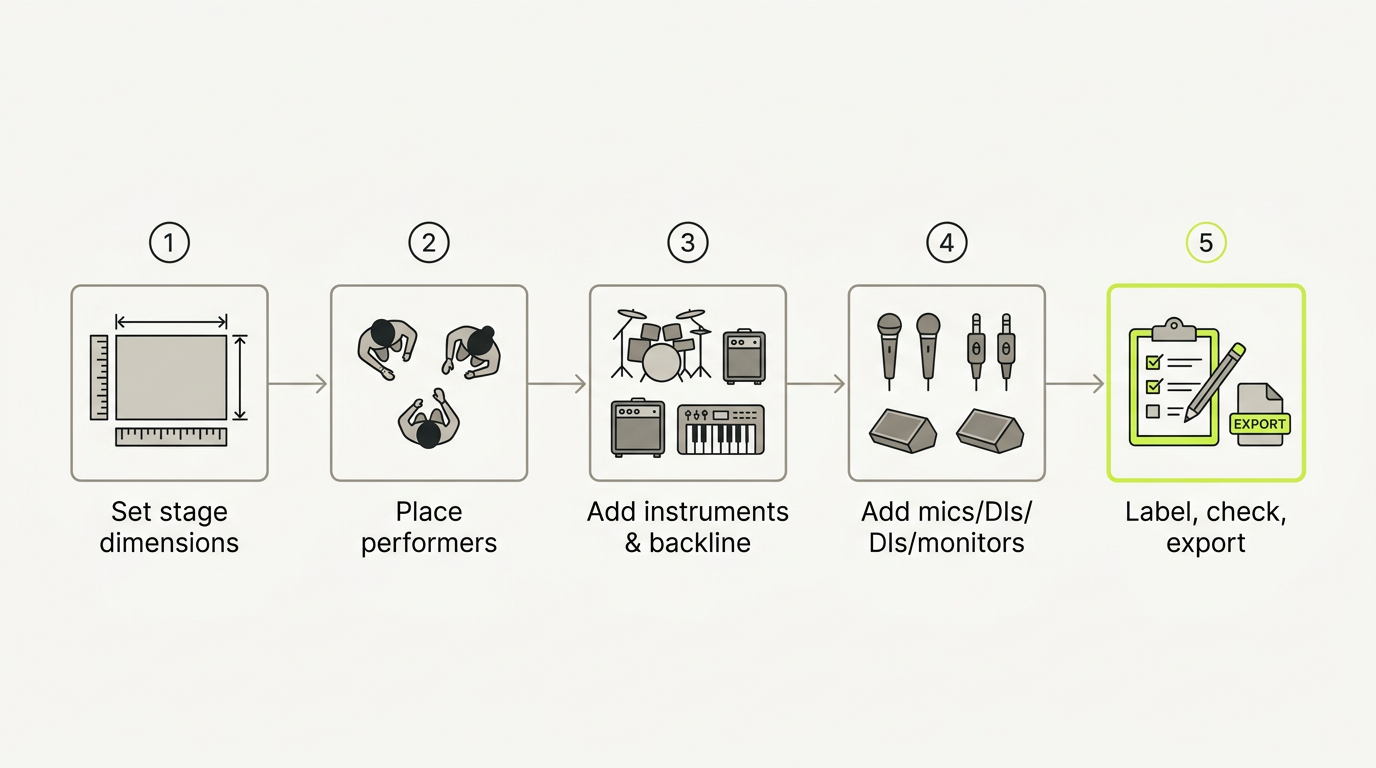 图6 — 五个完整步骤概览
常见问题解答
舞台布局图需要包含哪些内容? 表演者及其位置、乐器与后线设备、所有麦克风和DI盒、监听设备(楔形监听音箱或IEM)、电源接口,以及清晰的舞台方向标识。如果工程师需要用来做跳线或摆放设备,就需要标注在布局图上。(舞台布局图包含内容详解 →)
怎么绘制俯视舞台布局图? 想象自己悬浮在舞台正上方向下俯瞰:观众在下方(台前边缘),台后在画面上方。将表演者、设备和麦克风按照实际位置摆放即可。俯视图是行业通用规范,不要绘制3D或正面视角的布局图。
舞台左是表演者视角还是观众视角? 是表演者面向观众的视角。你面向观众时的左手一侧就是舞台左,从观众座位看方向完全相反,需要明确标注。(舞台左与舞台右的区别 →)
最好的免费舞台布局图制作工具是什么? 如果需要制作清晰、可重复使用,且能同步舞台布局和输入列表、同时导出PDF和分享链接的布局图,专用工具远优于通用绘图软件。可以参考我们的免费舞台布局图模板指南和最佳舞台布局图软件对比。(验证提示:工具市场变化较快,发布前请确认当前免费版的功能限制。)
小型演出需要做舞台布局图吗? 需要。即使是小型场馆30分钟的演出,如果工程师可以提前摆放麦克风和监听音箱,流程也会顺畅很多。一张只有5个标注输入通道的简单布局图,制作仅需几分钟,却能节省大量彩排调音时间。
下一步学习
- 📋 下载免费舞台布局图模板
- 📄 制作输入列表/跳线表
- 🧭 了解完整技术需求清单
拓展阅读
- Stage Plot For Bands, with Examples — DIY Musician (CD Baby)
- How to Make a Stage Plot and Input List — Tour Manager Info
- Best free software or website to make a simple stage plot — r/livesound
最后更新日期:2026年7月7日 · 由 Techrider.live 团队审核 · 经过真实音乐节和俱乐部舞台布局图验证
相关文章
如何制作原声双人组合舞台布局图
制作清晰的二人原声演出舞台布局图,涵盖表演者站位、人声/乐器输入、监听混音、DI盒、供电及配套输入列表,适配小型场地原声双人演出制作需求。
阅读约 8 分钟教程乐器后线设备需求清单:需要包含哪些内容
本文教你撰写规范的乐器后线设备需求清单,明确演出场地需提供的设备、艺人自备设备、可接受的替代方案、安装责任划分及变更审批规则,消除进场前的所有歧义
阅读约 8 分钟教程乐队设备盘点清单:追踪设备、机箱及权属信息
制作可落地的乐队设备盘点清单,包含稳定的设备/机箱ID、机箱内容、权属、序列号、状态、存放位置、替代方案及场次间交接规则,适配巡演、现场演出全流程管理
阅读约 10 分钟