5分鐘學會!樂團舞台配置圖製作完整教學
閱讀約 12 分鐘 · 更新於 2026年8月7日 · 新樂團、獨立音樂人、音響工程師、場地技術人員、演出製作統籌
5步驟教學帶你製作出工程師易讀的樂團舞台配置圖,包含設定舞台尺寸、安排表演者位置、添加設備與麥克風,最後匯出PDF並分享連結,適合樂團、音響工程師與演出製作團隊參考。
TL;DR — 製作舞台配置圖的步驟為:先設定舞台尺寸,安排每位表演者位置(舞台左/右以表演者視角為準),加入樂器與後線設備,新增麥克風、DI盒與監聽設備,最後標註所有項目並匯出PDF。在 Techrider.live,配置圖上的通道編號會自動與輸入列表同步——你畫的內容,就是工程師拿到的內容。
舞台配置圖就是舞台各設備位置的俯視地圖,只要掌握操作順序,製作出來清晰的配置圖只需要大約5分鐘。本教學以 Techrider.live 為例,但這5個步驟適用於所有工具。若想先了解基本概念,可閱讀〈什麼是舞台配置圖?〉(What Is a Stage Plot?)
目錄
步驟1:建立技術需求清單(Rider)並設定舞台尺寸
首先建立新的 技術需求清單(Rider)——在 Techrider.live 中,Rider 是可重複使用的容器,能將你的舞台配置圖、輸入列表、監聽混音與備註整合為同一份連動文件。打開後切換至 舞台配置圖 檢視模式。
在放置任何項目前,先設定 舞台尺寸:包含舞台的寬度、深度,以及觀眾席的位置。這會設定所有項目的吸附網格,也能讓場地工程師清楚知道你使用的舞台範圍。標註 前場邊緣(最靠近觀眾的一側),避免方向混淆。
圖1 — 新建的技術需求清單,舞台配置圖畫布已完成尺寸設定與方向標註。
步驟2:安排表演者位置
將每位表演者粗略放置在舞台上他們會站立或坐的位置。這是配置圖的核心骨架——只要安排好表演者位置,所有樂器、麥克風與監聽設備都能以他們為基準定位。
這是所有新手最容易搞錯的部分:舞台左側(Stage Left)與舞台右側(Stage Right)的標註是以表演者面向觀眾的視角為準,而非觀眾視角。當你站在舞台上面向觀眾時,你的左手邊就是舞台左側;從觀眾席的角度看則是完全相反的。完整說明請參考〈舞台左側 vs 舞台右側〉(Stage Left vs Stage Right)。一般4人搖滾樂團的常見配置如下:
- 鼓手——前場中央,站立於舞台增高台上。
- 主唱/節奏吉他手——中央或舞台右側。
- 貝斯手——舞台左側。
- 主音吉他手——舞台右側。
圖2 — 已安排好的表演者位置,舞台方向標註符合表演者視角。
步驟3:加入樂器與後線設備
安排好人員位置後,加入每個人會用到的 設備:音箱、鍵盤、鼓組、增高台,以及共享的後線設備。將每個項目放在使用者的旁邊(或後方)即可。
給鼓手的最快方式:使用 鼓組設備預設,一鍵就能加入完整標註的鼓組(含大鼓、小鼓、通鼓、鈸、鼓架),後續還能調整細節。其他成員則可直接拖曳加入吉他音箱、貝斯音箱、鍵盤設備與原聲樂器。
暫時先不要加入麥克風——那是下一步的任務。現在先配置設備的實體擺放位置。
downstage-center, a guitar amp stage right near the lead guitarist, a bass rig stage left, and a keyboard upstage right. Neutral UI, items snapped to the grid.) 圖3 — 已加入的後線設備與鼓組預設,所有項目已對齊網格。
步驟4:加入麥克風、DI盒與監聽設備
這正是舞台配置圖的核心價值:每個輸入音源都需要對應 麥克風或DI盒;每位需要聽見自己演奏/演唱的表演者都需要 監聽設備(楔形監聽喇叭或入耳式監聽IEM腰包)。將每個項目放在對應音源的旁邊即可。
這點比多數人想的更重要:配置圖上的每個麥克風或DI盒都會對應到輸入列表的一個通道。 在 Techrider.live 中,兩者是同一個資料模型——在舞台上新增一個人聲麥克風,就會自動出現對應的編號通道列;重新命名後兩邊會同步更新。這種單一資料源的設計,能徹底避免演出當天配置圖上的通道編號與列表不一致的常見錯誤。
需要加入的項目:
- 人聲麥克風——每位歌手各一支,搭配麥克風架。
- 樂器麥克風——用於音箱、鼓組 overhead、小鼓、大鼓。
- DI盒——用於原聲吉他、鍵盤、貝斯DI輸出。
- 監聽設備——前場邊緣的楔形監聽喇叭,或每位表演者身邊的IEM腰包。
- 電源插座——若有需要,標註大致需要的AC電源位置。
matching rows in a side panel input list. The two stay in sync visibly. Neutral UI.) 圖4 — 已加入麥克風、DI盒與監聽設備,通道編號標籤以螢光綠色強調,與輸入列表列完全同步。
→ 想深入了解輸入列表與跳線表的製作方式?請參考〈如何建立輸入列表/跳線表〉(How to Build an Input List / Patch Sheet)
步驟5:標註、檢查並匯出
現在要讓配置圖達到工程師易讀的標準:
- 標註所有項目:每個項目都要有名稱,而不只是圖示——例如「大鼓」「人聲1」「貝斯DI」「鼓手楔形監聽」。負荷極高的工程師需要文字資訊,不要讓他們猜。
- 執行缺漏資訊檢查:Techrider.live 會掃描你的技術需求清單,找出未標註的麥克風、無名稱的通道、缺少的監聽設備等缺漏,並在演出當天來不及補救前標註提醒。
- 匯出PDF:音樂節網路故障、手機沒電、郵件被埋沒都是常見狀況,可下載的PDF是你的最佳備份。
- 複製分享連結:這是目前技術需求清單的即時唯讀連結,可以寄給場地、工程師或你的巡演統籌。
, and an export bar offering PDF download and a copyable share link. Neutral UI, acid-green accents on the action buttons.) 圖5 — 完成標註的最終配置圖,顯示缺漏資訊面板,操作按鈕以螢光綠色強調,提供PDF下載與分享連結匯出功能。
邀請工程師或巡演統籌共同編輯
你不必是唯一能編輯的人員。最多可以邀請 3位協作者 透過email開啟、編輯、儲存、匯出同一份技術需求清單,並查看編輯歷史。這就是 多編輯者協作 功能:你完成編輯後儲存並移交,工程師或巡演統籌接手後再進行細節調整。(即時多人同步編輯功能已在開發路線圖上,尚未上線。)主唱繪製位置、鼓手確認鼓組、工程師填寫麥克風選擇與跳線設定,所有人都在同一份文件上依序編輯,不需要來回寄送PDF。
乾淨配置圖製作技巧
- 一律使用俯視圖繪製:工程師習慣俯視圖,3D視圖在緊急情況下解讀速度更慢。
- 舞台左/右以表演者視角為準:這是最常見的新手錯誤,站在舞台上面向觀眾即可判斷。
- 每個項目只有一個標籤:如果麥克風沒有標註,工程師只能猜測,不要讓他們猜。
- 配置圖與輸入列表要保持一致:繪圖上的通道編號必須與列表中的列一致——這是演出當天最常見的錯誤來源,也是單一資料源工具能避免的問題。
- 標註觀眾方向:在前場邊緣加一個箭頭,就能完全避免方向混淆。
- 內容修改後重新匯出PDF:即時連結是唯一可信的來源,載入時列印的是最新版的PDF。
- 簡潔為上:有12個完整標註項目的乾淨配置圖,勝過有30個標註一半項目的擁擠配置圖。
想跳過空白畫布的步驟?下載 免費舞台配置圖範本 後直接客製化即可。
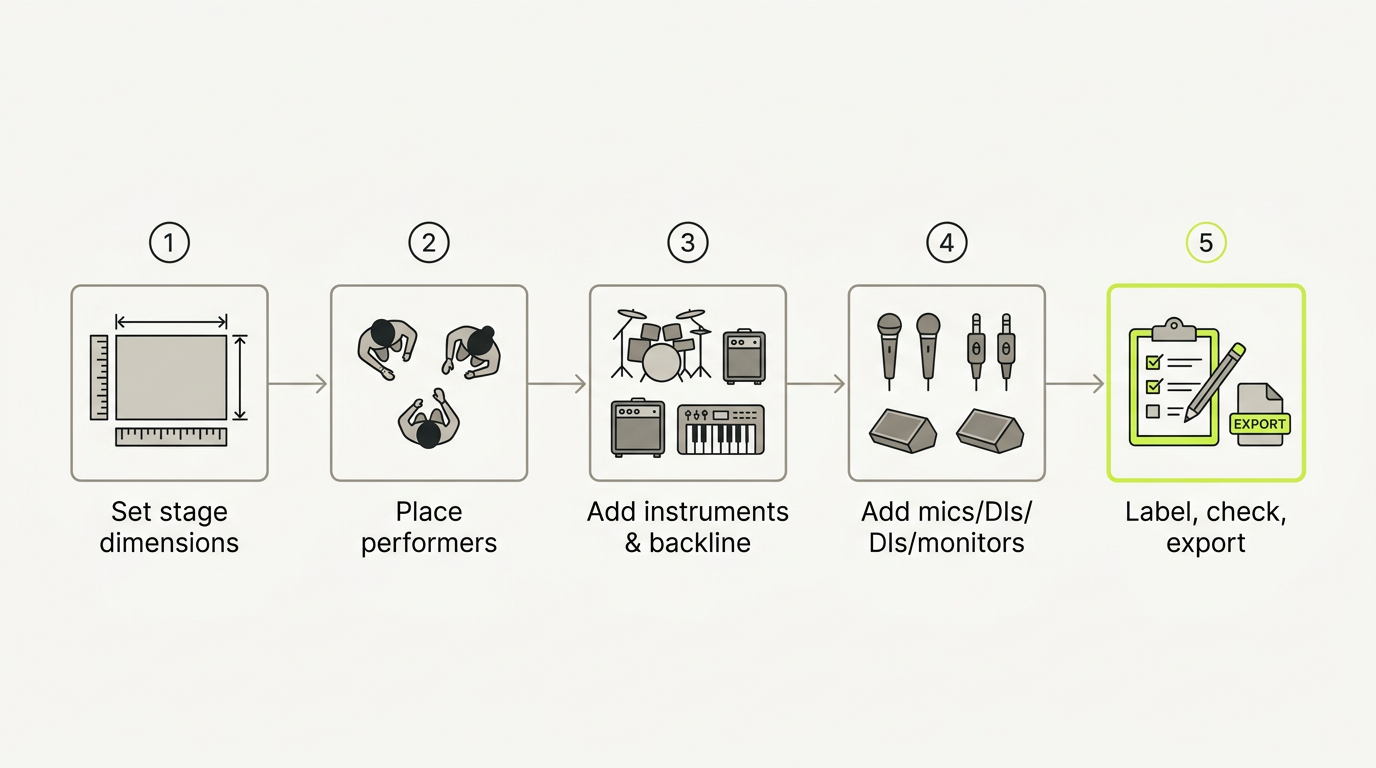 圖6 — 完整的5步驟製作流程。
常見問題
舞台配置圖需要包含哪些內容? 表演者與其位置、樂器與後線設備、所有麥克風與DI盒、監聽設備(楔形監聽喇叭或IEM)、電源插座,以及明確的舞台方向標註。只要工程師需要用來進行跳線或擺放設備,就應該放在配置圖上。(詳情請參考〈舞台配置圖包含哪些內容?→〉(What goes on a stage plot →))
如何繪製俯視圖式的舞台配置圖? 想像自己直接飄在舞台上方往下看:觀眾在下方(前場邊緣),後場在上方。將表演者、設備與麥克風放在實際會擺放的位置。俯視圖是業界慣例,不要畫3D或正面視圖。
舞台左側是以表演者還是觀眾的視角為準? 以表演者面向觀眾的視角為準。你的左手邊就是舞台左側,從觀眾席的角度看則是完全相反的,務必明確標註。(詳情請參考〈舞台左側 vs 舞台右側 →〉(Stage Left vs Stage Right →))
免費舞台配置圖製作工具推薦? 若需要製作出整潔、可重複使用,且能讓舞台配置與輸入列表同步、同時匯出PDF與分享連結的配置圖,專用工具勝過通用繪圖軟體。請參考我們的〈免費舞台配置圖範本指南〉(free stage plot template guide) 與〈最佳舞台配置圖軟體比較〉(best stage plot software comparison。(驗證備註:工具生態變化快速,發布前請確認當前免費版的功能限制。)
小型演出需要準備舞台配置圖嗎? 需要。即使是在小型場地演出30分鐘,若工程師能提前擺放麥克風與楔形監聽,流程會順暢許多。一份只有5個標註輸入的簡單配置圖只需要幾分鐘製作,卻能節省不少彩排調音時間。
延伸閱讀
參考資源
- 樂團舞台配置圖範例解析 — DIY Musician (CD Baby)
- 如何製作舞台配置圖與輸入列表 — Tour Manager Info
- 最佳免費舞台配置圖製作軟體/網站推薦 — r/livesound
最後更新日期:2026-07-07 · 由 Techrider.live 團隊審核 · 已通過實際音樂節與俱樂部舞台配置圖測試。
相關文章
如何製作原聲雙人組合舞台配置圖?
為兩位表演者的原聲雙人演出製作清晰的舞台配置圖,包含人聲、吉他或鍵盤輸入、監聽混音、DI盒、電源及對應輸入列表,讓調音師、場地團隊與演出單位快速對齊設定。
閱讀約 8 分鐘教學後線技術需求清單撰寫指南:必須包含的項目與規範
完整說明後線技術需求清單的撰寫方式,包含場地需提供項目、樂團自備設備、可接受替代方案、裝設責任歸屬與審批規則,適合巡演經理、製作人、樂團與後線供應商參考
閱讀約 8 分鐘教學樂團設備盤點清單:追蹤設備、行李箱與所有權歸屬
建立具備穩定項目ID、行李箱內容物、所有權、序號、狀態、存放位置、替代方案與場次間交接機制的樂團設備盤點清單。
閱讀約 11 分鐘